| ||||
 | ||||
| D3000 có chế độ hướng dẫn dùng máy ảnh. Ảnh: Engadget. | ||||
 | ||||
| D300s cao cấp với khả năng quay video 720p. Ảnh: Engadget. |


31 tháng 7 2009
Nikon trình làng bộ đôi D3000 và D300s


Samsung tiến lên công nghệ LED chiếu hậu
| ||
 | ||
| TV LED của Samsung đã dùng công nghệ chiếu hậu. | ||
| (Theo SOHOA ) |
JVC thêm máy quay phim HD
JVC vừa cập nhật thêm một thành viên mới trong dòng máy quay phim Everio mang tên GZ-MH400, với đầy đủ các ưu điểm của phiên bản GZ-X900 nhưng được trang bị bộ cảm biến lớn hơn. Chuẩn hình ảnh H.264 là một dạng nén dành cho phim ảnh. Định dạng này giảm yêu cầu băng thông trong khi chất lượng ảnh tương đương với định dạng nén MPEG-2 và MPEG-4. Chuẩn hình ảnh H.264 giúp tăng cường khả năng nén không gian và nén thời gian, cho hình ảnh truyền rất nhanh trên mạng LAN, internet. Với những ưu việt của mình, H.264 đang đựơc ứng dụng rất nhiều vào ngành an ninh. | ||
| (Theo ZING_PORTAL ) |
LG BL40 - thanh chocolate ngọt ngào
Hôm qua, LG đã công bố những bức ảnh chính thức đầu tiên của mẫu điện thoại thời trang BL40, thuộc dòng Chocolate phone nổi tiếng, với màn hình cảm ứng cực độc đáo có tỷ lệ khung hình 21:9. | |||
 | |||
 | |||
 |
30 tháng 7 2009
Tám điều lưu ý để tránh mất dữ liệu
1. Sao lưu mọi dữ liệu quan trọng: Bạn nên tập thói quen thường xuyên sao lưu các dữ liệu quan trọng bằng nhiều thiết bị lưu trữ khác nhau, như: chép ra DVD, ổ cứng di động, tải lên (upload) các host trên mạng.
2. Cài đặt sẵn các chương trình chống virus, do một số virus sẽ tự động xóa các dữ liệu trên máy tính.
3. Dùng các thiết bị ổn áp, dụng cụ chống sét, UPS: Sự bất ổn về điện áp thường làm hư hỏng hệ thống và gây mất mát dữ liệu. Bạn nên tập làm quen với các thiết bị nầy. Tiến hành cả việc dùng ổ cứng di động để sao lưu dữ liệu quan trọng.
4. Không mua hoặc gắn các thiết bị lạ vào máy nếu không có kinh nghiệm: Đôi khi việc gắn các thiết bị lạ vào máy có thể gây xung đột về mặt phần cứng của hệ thống và dĩ nhiên, làm hỏng ổ cứng có chứa dữ liệu của bạn.
5. Thoát khỏi các chương trình trước khi tắt máy vì đôi khi các chương trình chưa kịp sao lưu dữ liệu thì máy đã tắt, khiến dữ liệu bị hư hỏng và có thể sẽ không phục hồi lại được.
6. Không nên tháo, lắp ổ cứng thường xuyên: Khi tháo ổ cứng ra khỏi máy, bạn không nên lắc, gỡ hoặc làm rớt nó, cho dù ổ cứng của bạn có được quảng cáo là siêu bền đi nữa.
7. Cẩn thận với các chương trình sửa chữa đĩa cứng: Dù có làm tốc độ truy xuất ổ cứng nhanh hơn, các chương trình sửa chữa ổ cứng thường phân tích và sắp xếp lại các bảng hệ thống dữ liệu, song đôi lúc cũng làm mất dữ liệu của bạn. Trước khi dùng các phần mềm ấy, bạn nên chắc rằng các dữ liệu của mình đã được sao lưu.
8. Bảo vệ an toàn cho máy tính của bạn: Bảo vệ máy tính cũng là bảo vệ dữ liệu. Hãy đảm bảo máy tính của bạn an toàn trước sự va đập, vô nước và… kẻ trộm.
Tìm kiếm nhanh hơn trên Google
 Bây giờ bạn không còn cần đến những phần mềm hay những dịch vụ online khác nhau để làm những công việc như chuyển đổi tiền tệ, chuyển đổi đơn vị đo lường, xem giờ quốc tế... Tất cả đều có thể thực hiện ngay trên khung search của Google với một cú pháp vô cùng đơn giản... Bây giờ bạn không còn cần đến những phần mềm hay những dịch vụ online khác nhau để làm những công việc như chuyển đổi tiền tệ, chuyển đổi đơn vị đo lường, xem giờ quốc tế... Tất cả đều có thể thực hiện ngay trên khung search của Google với một cú pháp vô cùng đơn giản... |
Google từ trước đến nay luôn được biết đến là “người khổng lồ” trong lĩnh vực tìm kiếm. Vừa qua, Google đã cung cấp thêm một số thủ thuật giúp cho người dùng có thể việc tìm kiếm được nhanh hơn, hiệu quả hơn. Dấu * thần kỳ
Chiếc máy tính khổng lồ Google
- Chuyển đổi tiền tệ: bằng lệnh X in Y, bạn có thể chuyển đổi tiền tệ giữa các quốc gia. Chẳng hạn: 1 dollar in vnd. - Chuyển đổi do lường: cũng bằng lệnh X in Y, bạn có thể chuyển đổi đo lường về chiều dài, khối lượng, các đơn vị toán học... - Tính toán trên Google: bạn hoàn toàn có thể biến Google thành chiếc máy tính bằng cách gõ các phép toán ngay trong ô tìm kiếm. Với các phép toán sử dụng các ký tự không có sẵn trên bàn phím, bạn có thể sử dụng lệnh bằng tiếng Anh hoặc tiếng Việt (lưu ý: có thể trong một số trường hợp, bạn sẽ không thu được kết quả). - Tìm định nghĩa của từ: bằng cách gõ thêm từ define trước từ muốn tra, bạn sẽ có thể tìm được định nghĩa của từ đó. Google sử dụng các trang bách khoa toàn thư mở như Wikipedia, Tra giờ thế giới
Tìm kiếm file trên web Để thuận tiện cho người dùng, công cụ tìm tiếm nâng cao của Google cho phép bạn tìm kiếm các file trên mạng theo cú pháp: Như chúng ta đã thấy, khi Microsoft vừa tung ra Bing thì để cạnh tranh, cùng lúc Google cũng đã bổ sung thêm nhiều tính năng hữu ích cho bộ máy tìm kiếm của mình. Rõ ràng khi “cuộc chiến” thị phần tìm kiếm ngày càng quyết liệt, thì người sử dụng chính là “ngư ông hưởng lợi”! |
 Đã bao giờ bạn nghĩ mình đặt câu hỏi qua từ khóa để các cỗ máy tìm kiếm trả lời? Bạn chỉ cần thêm dấu * vào vị trí muốn Google điền thông tin. Chẳng hạn, thay vì hỏi Where
 Với Google bạn có thể:
 Một số công việc yêu cầu người dùng phải thường xuyên cập nhật giờ của các thành phố trên thế giới, và bạn có thể làm việc này ngay tại Google, rất tiện lợi. Bạn chỉ cần nhập: Time X
 Super Talent giới thiệu USB nhỏ nhất thế giới

- Super Talent, một trong những hãng đứng đầu thế giới về giải pháp lưu trữ dựa trên công nghệ Flash, đã công bố chiếc USB 32GB nhỏ nhất thế giới có khả năng chống thấm nước và có độ an toàn rất cao.
Sản phẩm nằm trong dòng thiết bị Pico của hãng với trọng lượng chưa đến 6g. Tên của sản phẩm này là Pico C, có thước tí hon nhưng dung lượng vừa đủ để người dùng cho thể sao lưu những nội dung số quan trọng nhất. Pico C được thiết kế với kiểu cách độc đáo và rất thời trang. Ngoài ra, USB này còn có khả năng chống thấm nước và mã hóa phần cứng giúp tăng độ an toàn cho thông tin được lưu trữ trên thiết bị.
Pico C có kích thước là 31 x 12 x 3 mm và nặng chưa tới 5g. Kích thước siêu nhỏ của Pico C là nhờ vào công nghệ xử lý chế tạo COB của Super Talent. Thiết bị hỗ trợ tốc độ đọc dữ liệu lên tới 200X (30MB/giây).
Đây là dòng USB siêu sang nên vỏ sẽ được mạ vàng 24K. Tất nhiên giá của sản phẩm cũng khá cao. Dòng USB Pico C thông thường thì giá là 85USD; còn nếu thêm tính năng mã hóa AES thì là 99USD.
Bên cạnh việc ra mắt USB Pico 32GB, hãng sản xuất thiết bị thẻ nhớ Flash tại San Jose, California (Mỹ) cũng đã giới thiệu 3 mẫu sản phẩm đầu tiên có khả năng mã hóa cứng AES-256 giúp cho người sử dụng có khả năng bảo mật dữ liệu lưu trữ và vận chuyển ở mức độ cao hơn các mẫu USB thông thường khác.
(Theo softpedia)
|
- Super Talent, một trong những hãng đứng đầu thế giới về giải pháp lưu trữ dựa trên công nghệ Flash, đã công bố chiếc USB 32GB nhỏ nhất thế giới có khả năng chống thấm nước và có độ an toàn rất cao.
Sản phẩm nằm trong dòng thiết bị Pico của hãng với trọng lượng chưa đến 6g. Tên của sản phẩm này là Pico C, có thước tí hon nhưng dung lượng vừa đủ để người dùng cho thể sao lưu những nội dung số quan trọng nhất. Pico C được thiết kế với kiểu cách độc đáo và rất thời trang. Ngoài ra, USB này còn có khả năng chống thấm nước và mã hóa phần cứng giúp tăng độ an toàn cho thông tin được lưu trữ trên thiết bị.
Pico C có kích thước là 31 x 12 x 3 mm và nặng chưa tới 5g. Kích thước siêu nhỏ của Pico C là nhờ vào công nghệ xử lý chế tạo COB của Super Talent. Thiết bị hỗ trợ tốc độ đọc dữ liệu lên tới 200X (30MB/giây).
Đây là dòng USB siêu sang nên vỏ sẽ được mạ vàng 24K. Tất nhiên giá của sản phẩm cũng khá cao. Dòng USB Pico C thông thường thì giá là 85USD; còn nếu thêm tính năng mã hóa AES thì là 99USD.
Bên cạnh việc ra mắt USB Pico 32GB, hãng sản xuất thiết bị thẻ nhớ Flash tại San Jose, California (Mỹ) cũng đã giới thiệu 3 mẫu sản phẩm đầu tiên có khả năng mã hóa cứng AES-256 giúp cho người sử dụng có khả năng bảo mật dữ liệu lưu trữ và vận chuyển ở mức độ cao hơn các mẫu USB thông thường khác.
(Theo softpedia)
Phần mềm đo lưu lương đường truyền ADSL

BWMeter là chương trình đo băng thông và kiểm soát lưu lượng có khả năng đo, hiển thị và giới hạn mọi dòng dữ liệu ra/vào máy tính hoặc trên hệ thống mạng. Không giống các sản phẩm khác, nó có thể phân tích những gói dữ liệu (chúng đi đâu, từ đâu đến, chúng sử dụng cổng và giao thức nào). Điều này chẳng hạn có thể giúp phân biệt giữa dòng dữ liệu nội bộ và trên internet. BWMeter cũng có thể được sử dụng để kiểm soát lưu lượng nhờ cài đặt giới hạn tốc độ cho mọi kiểu kết nối hoặc ngăn cản truy cập vào các trang web nhất định. Nó tạo bảng thống kê cho mọi máy tính trong hệ thống mạng của bạn, đo và hiển thị dòng dữ liệu trong mạng LAN cũng như download / upload từ internet. Bạn thậm chí có thể sử dụng các bộ lọc có khả năng hiển thị quá trình truyền tải với những địa chỉ internet nhất định (v.d. xem đã download bao nhiêu dữ liệu từ trang tin tức ưa thích của bạn). BWMeter lý tưởng cho người dùng gia đình để có được tổng quan về lượng băng thông đã sử dụng, cũng như các doanh nghiệp lớn nhỏ, nơi một máy tính có thể kiểm soát lưu lượng và duy trì thống kê lượng dữ liệu tải lên/xuống của mọi máy tính trong mạng. Phần mềm dễ cấu hình và cung cấp nhiều bộ tùy chọn và tính năng cho người dùng ít kinh nghiệm cũng như các chuyên gia và quản trị mạng
Tính năng chính
* Hiển thị băng thông theo kiểu số và đồ họa
* Các bộ lọc có thể định sẵn để đo băng thông
* Các biểu đồ giúp hiển thị băng thông trực quan
* Có thể giám sát mọi giao tiếp/thiết bị trong mạng
* Có thể giám sát và hiển thị lưu lượng trong mạng
* Kiểm soát lưu lượng, kiểm soát truy cập và giới hạn tốc độ
* Tạo thống kê hàng ngày, hàng tuần, hàng tháng, hàng năm
* Hiển thị thống kê từ các máy tính khác đang sử dụng BWMeter
* Nhắc nhở và báo động
* Tạo thống kê cho mọi hệ thống mạng nội bộ và lưu lượng internet
* Hiển thị các dòng dữ liệu internet nguy hiểm (hacker, virus, v...v)
* Nhập/xuất bảng thống kê
* Dễ cài đặt và cấu hình với các tùy chọn mặc định
* Hỗ trợ LAN, WAN, VPN, ADSL, xDSL, Modem, Dial-Up,v...v
* Có thể hoạt động như một dịch vụ (chỉ ở Windows NT, 2000, XP và 2003)
* Cực kì linh hoạt
* Nhiều tùy chọn với khả năng tùy biến cao
* Giờ hoàn toàn hỗ trợ 64 bit!

Home Page - Trang Chủ
Size : 543 KB
 Download
 Crack Only (MF)
Truy cập file thư mục nhanh chóng với FastFolders V3.3.0

Chương trình sẽ thêm một menu vào menu chính hiển thị cấu trúc thư mục. Bạn có thể copy hoặc di chuyển nhanh chóng các đối tượng tới bất kì thư mục trong máy tính của bạn bằng việc lựa chọn chúng từ FastFolders menu. FastFolders cũng thêm một cột mới vào "Details" của Explorer windows, cho phép thấy tổng kích thước của thư mục.
Download: http://namsao.homeftp.net/911/downlo...dersV3.3.0.rar
Multi Packer - tạo phần mềm Portable chỉ trong một phút.
Bạn kích hoạt file Portable Multi Packer 2.05.exe vừa tải về để khởi động chương trình. Trong cửa sổ Step 1 - Select the type of pack that suits your needs hiện ra, bạn sẽ thấy 3 tùy chọn ứng với 3 chức năng chính của chương trình là: Application pack (tạo phần mềm portable), WebPage pack (đóng gói trang web thành file *.exe) và Picture slideshow (tạo slideshow hình ảnh dưới dạng file *.exe). Bạn đánh dấu vào chức năng muốn sử dụng và bấm Next để bắt đầu khám phá.

1. Application pack
Với sự trợ giúp của Application pack, việc chế tác bản portable cho các ứng dụng ưa thích chỉ là chuyện nhỏ. Các bước thực hiện tuần tự như sau:
- Đầu tiên, bạn cài đặt phần mềm muốn tạo bản portable vào máy (trong bài này, tôi sẽ tạo bản portable cho Auslogics BoostSpeed v4.0.0.52).
- Trong giao diện chính của Application pack, dưới khung Step 2 - Choose folder containing files, bạn duyệt đến thư mục cài đặt phần mềm (thông thường là nằm trong thư mục Program Files, ở đây là C:\Program Files\Auslogics\AusLogics BoostSpeed). Tiếp đó, bấm vào nút Add folder and its contents phía dưới để chọn và đưa toàn bộ nội dung thư mục này sang khung kế bên.
- Bước tiếp theo, bạn điều khiển con chạy từ khung bên phải, đưa chuột vào file thực thi chính của phần mềm này và bấm nút Set main .EXE (với AusLogics BoostSpeed, file thực thi chính là Integrator.exe). Ngay lập tức, tên của file thực thi này sẽ xuất hiện trong hộp Main executable. Xong, bạn bấm nút Next để chuyển bước.

Lưu ý: Đối với những phần mềm được tích hợp quá nhiều tính năng và khó xác định file thực thi chính, thì bạn hãy bấm phải chuột vào shortcut của nó trên desktop, chọn Properties và xem ở hộp Target là sẽ biết được ngay.


2. WebPage pack
- Trước tiên, bạn copy thư mục chứa nội dung cùng file khởi động (dạng hmt hay html) của trang web muốn đóng gói thành file thực thi vào một thư mục nào đó, chẳng hạn D:\Windows® XP Live Edtion.
- Tiếp đó, bạn duyệt đến thư mục này từ khung Step 2 - Choose folder containing files và bấm nút Add folder and its contents.
- Ở khung kế bên, bạn đưa chuột vào file khởi động trang web nằm trên cùng (ở đây là Windows® XP Live Edtion.html) và bấm nút Set index file để thiết lập làm file index. Bạn nhập tiêu đề tùy thích cho trang web này vào hộp Caption, đánh dấu mục Show navigation toolbar nếu muốn nút điều khiển việc duyệt web vẫn được giữ lại lúc mở file thực thi, rồi bấm Next để chuyển sang bước kế tiếp
- Tại đây, bạn có thể đặt mật khẩu đòi hỏi phải có để khởi động trang web tương tự như tính năng Application pack. Sau đó, bạn bấm nút Browse, chọn tên và thư mục lưu file đóng gói nội dung trang web. Xong, bấm nút Create để khởi tạo.

3. Picture slideshow
- Trước hết, bạn bấm nút Add pictures và tìm chọn những hình ảnh dùng làm slideshow (hỗ trợ các định dạng jpg, jpeg, bmp, gif, wmf, emf, ico). Sau khi ảnh được nạp vào danh sách, bạn sử dụng nút Move Up hoặc Move Down khi muốn thay đổi vị trí của chúng. Chức năng của các nút còn lại: Edit comment (chèn thông điệp lên ảnh), Delete from list (xóa ảnh khỏi danh sách), Clear list (xóa toàn bộ ảnh trong danh sách để chọn lại).

- Dưới trường Additional slideshow options là những thông số mà bạn cần thiết lập cho slideshow này, trong đó đáng chú ý có: ẩn/hiện 2 nút tua hình Next và Previous; ẩn hiện 3 ô kiểm Autoslide (trình diễn slide tự động), Stretch (làm căng hình), Loop (tự động chiếu lại slideshow khi nó kết thúc), chọn khoảng thời gian giữa 2 lần thay đổi ảnh (tính theo giây), tạo hiệu ứng chuyển cảnh cho slideshow (Animated slideshow), tự động đóng slideshow khi hoàn tất (Close when slideshow done), chọn chiều dài và chiều rộng cho khung trình diễn ảnh khi trình chiếu (Window width) hoặc chọn kích thước tối đa (Show maximized), Caption (tiêu đề cho slideshow), Background color (màu nền xuất hiện phía sau ảnh). Với một lần bỏ chọn hoặc đánh dấu chọn một thông số nào đó, bạn có thể xem trước kết quả bằng nút bấm Preview show. Xong, bạn bấm Next.
- Bước còn lại, nếu muốn, bạn hãy thiết lập mật khẩu bảo vệ file thực thi slideshow ảnh tương tự như 2 tính năng nêu trên. Sau cùng, bạn chọn thư mục lưu file thực thi và bấm Create để khởi tạo. Hoàn tất, bạn bấm đôi vào file vừa tạo ra để thưởng thức slideshow.

Các bạn tải miễn phí bản portable của Multi Packer 2.05 tại địa chỉhttp://baongay.com/download (dung lượng 1,57MB).
(Nguồn: echip.com.vn)
Nuôi thú ảo trên blog

 Đầu tiên, bạn vào trang http://bunnyherolabs.com/adopt, nó sẽ hiện lên một bảng các con vật. Bạn thích con vật nuôi nào thì chọn con đó
Sau khi chọn được con thú cưng yêu quý của bạn rồi, thì trong cửa sổ mới hiện ra, bạn sẽ điền các thông tin về nó như sau:
- Điền tên của nó ở ô petname, ví dụ chú lợn của mình thì mình điền là heo dat. Chỗ này chỉ hơi dở 1 chút là không điền được tiếng Việt.
- Điền tên hoặc nickname của bạn ở ô Adopter name, ví dụ mình điền của mình là rilwis.
- Chọn màu cho con vật cưng của bạn bằng cách gõ mã màu vào ô bên dưới, hoặc tiện hơn thì di chuyển dấu chữ thập đến màu mà bạn thích.
Sau khi xong các thủ tục trên rồi, bạn nhấn vào Finish để hoàn tất bước này.
Một cửa sổ mới hiện ra, trong đó có ô ghi code của con thú cưng của bạn. Bạn hãy copy đoạn code đó ra 1 chỗ nào đó nha.
Vậy là xong phần tạo thú cưng.
Bây giờ bạn mở Blog lên, viết 1 bài viết mới. Đánh dấu vào ô View HTML Source và chèn đoạn code mà bạn vừa copy ở trên vào entry đó. Và cuối cùng là thưởng thức, chiêm ngưỡng và chăm sóc thú cưng thôi
Để cho ăn, bạn rê chuột vào chữ more ở phía dưới, bấm chọn thức ăn sau đó bấm chuột lần nữa để rải thức ăn cho con vật của bạn đớp. Rất đơn giản phải không
Khi di chuyển chuột, thú ảo của bạn sẽ di chuyển theo và phát ra âm thanh đặc trưng của chúng.
Chúc các bạn nuôi lớn được con vật cưng của mình nha. Nhớ cho nó ăn thường xuyên đấy, nó mà ốm thì xấu lắm
PC Wizard - Xem và phân tích thông tin phần cứng hoàn toàn miễn phí
PC WIZARD cũng đượng thiết kế để phân tích và benckmark máy tính của bạn. Nó có thể làm điều đó với mọi loại phần cứng, từ CPU, Cache, RAM, đĩa cứng, đĩa CD/DVD, thẻ nhớ Flash, đến hiệu suất Video và nén MP3.
Phần mềm PC WIZARD hoàn toàn miễn phí.
http://rapidshare.com/files/129147549/thongtin_myay.rar
Xara Xtreme Pro v4.0.4966 DL
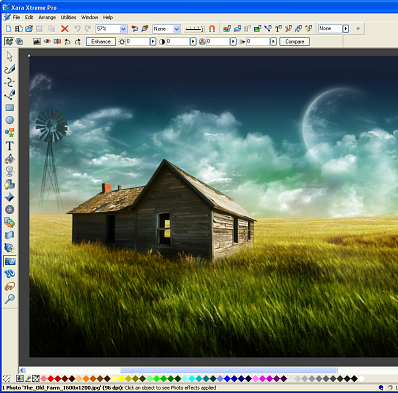
Xara vừa cho ra mắt phiên bản mới của phần mềm Xara Xtreme, chương trình xử lý đồ họa nhanh nhất thế giới.
Xara Xtreme Pro đơn giản là phần mềm đồ hạo tốt nhất cho mọi nhu cầu tô vẽ ảnh hàng ngày, rất phù hợp cho cả in ấn lẫn tải lên mạng.
Nếu bạn đang tìm kiếm một phần mềm vẽ thì Xara Xtreme Pro chính là giải pháp hoàn hảo cho mọi thứ từ những logo đơn giản cho đến những hình minh họa bắt mắt. Xara Xtreme Pro đơn giản là phần mềm đồ họa tốt nhất cho mọi nhu cầu vẽ ảnh hàng ngày, rất phù hợp cho cả in ấn lẫn tải lên mạng.
Nếu bạn thường xuyên phải làm việc với các bức ảnh thì Xara Xtreme Pro sẽ đáp ứng mọi nhu cầu của bạn từ tính năng tăng cường tự động với 1 cú nhấn chuột đon giản cho đến các tác vụ tinh chỉnh ảnh độc đáo, bao gồm hỗ trợ nhật định dạng ảnh thô (RAW). Nếu bạn đang tìm kiếm một phần mềm để tạo các hình đồ họa cho web thì Xtreme cũng có thể tạo ra cho bạn, từ các nút bấm thông minh và đẹp mắt cho đến như Flash động bắt mắt.
Bất kể bạn có nhu cầu xử lý đồ họa nào và trình độ kĩ thuật kĩ thuật của bạn ra sao, giao diện thân thiện cùng tốc độ xử lý mau lẹ của Xara Xtreme Pro cũng sẽ giúp bạn thoải mái thể hiện sức sáng tạo của mình.
Một số tính năng chính :
Thông thường :
* Tốc độ
* Tính tương thích
* Nhập/xuất Photoshop PSD
* Xử lý văn bản
* Các công cụ Direct Action
* Hỗ trợ kéo thả
* Kéo đối tượng rắn
* Undo / redo
* Phóng lớn/thu nhỏ
* Chống răng cưa
* Hỗ trợ màu
* In ấn
* Xuất PDF
* Thư viện Clipart
* Theo dấu Bitmap
* Profile
* Thư viện tên
* Các mẫu thiết kế sẵn
* Hỗ trợ phân tách màu
* Hỗ trợ màu PANTONE
* Hỗ trợ PDF/X
* Các tài liệu nhiều trang
* Cấu hình phím tắt
* Hỗ trợ XPS
Hình ảnh
* Lụa chọn trình biên tập ảnh
* Trình biên tập ảnh XPE
* Tính năng tăng cường tự động chỉ với một cú nhấn chuột
* Cắt xén & xoay hình
* Loại bỏ mắt đỏ
* Bảo toàn chất lượng ảnh
* Chức năng Magic undo
* Các plug-in hãng thứ 3
* Nén ảnh
* Trình thiết kế ảnh MAGIX Xtreme Photo Designer
* Các tác vụ ảnh tiên tiến
* Nhập ảnh thô (RAW)
* Kiểm soát các mức độ
Minh họa
* Các công cụ vẽ
* Trong suốt
* Trộn màu
* Tạo lông bề mặt
* Vẽ nét
* Tạo góc xiên
* Đồ màu
* Tạo bóng
* Các công cụ cọ vẽ
* Tạo khuôn/bao
* Công cụ ClipView
* Tạo độ nhạy áp suất
* Các hiệu ứng sống động
Web
* Xuất Flash động
* Các nút định vị
* Xuất Flash (.swf)
* Tạo chuyển động
* Tích hợp Dreamweaver
* Hỗ trợ màu web RGB thập lục phân
* Dát ảnh
* Các lược đồ ảnh
* Xuất và tối ưu hóa
* Giãn theo liên kết
TOÀN BỘ TÍNH NĂNG :Yêu cầu hệ thống :
* RAM : 128 MB
* CPU : Intel Pentium trở lên
DOWNLOAD
Adrive - Ổ cứng di động trực tuyến 50 GB
 Bên cạnh những ưu điểm rõ rệt của việc lưu dữ liệu trên web (có thể truy xuất mọi lúc mọi nơi, an toàn, bảo mật...) thì khuyết điểm của nó là tốc độ chậm và dung lượng nhỏ. Nhưng nay, với dịch vụ lưu trữ trực tuyến Adrive cùng với đường truyền ADSL hay wifi thì cả hai khuyết điểm này được đồng thời giải quyết, giúp cho những người làm việc di động thêm phần dễ dàng, thuận tiện... Bên cạnh những ưu điểm rõ rệt của việc lưu dữ liệu trên web (có thể truy xuất mọi lúc mọi nơi, an toàn, bảo mật...) thì khuyết điểm của nó là tốc độ chậm và dung lượng nhỏ. Nhưng nay, với dịch vụ lưu trữ trực tuyến Adrive cùng với đường truyền ADSL hay wifi thì cả hai khuyết điểm này được đồng thời giải quyết, giúp cho những người làm việc di động thêm phần dễ dàng, thuận tiện... |
Adrive Beta là một dịch vụ lưu trữ trực tuyến mới vừa trình làng với mức dung lượng lên tới 50 GB, tốc độ nhanh và nhiều tiện ích tuyệt vời chỉ có duy nhất nơi đây. - Tương tự như MediaMax, Adrive cho phép bạn upload (tải lên) mọi loại dữ liệu và không giới hạn số tập tin trong một lần upload với tốc độ nhanh hơn các host khác rất nhiều và không bị “đứt gánh” giữa đường. Adrive tuy không có trình upload riêng nhưng hỗ trợ upload trực tuyến dữ liệu bằng cách kéo và thả rất đơn giản. - Do có quá nhiều người sử dụng Adrive nên tốc độ download của host này không được nhanh, ngoài ra host chưa hỗ trợ download bằng trình tăng tốc, bạn nên download dữ liệu từ host này vào buổi sáng để được tốc độ tốt nhất. - Dù download không phải là điểm mạnh của Adrive nhưng ngược lại, bạn được chia sẻ tập tin không giới hạn băng thông và đường truyền. Ngoài phần dữ liệu riêng của bạn (My Files), phần My Share Files giúp bạn chia sẻ tập tin và gửi email tới người cần nhận. Đường link download tập tin của chương trình cũng rất ngắn và dễ nhớ. - Ngoài ra, tính năng Transfer Remote File sẽ giúp bạn chuyển các địa chỉ download tập tin từ một host khác sang host của Adrive, bạn có thể lợi dụng tính năng này để chuyển các tập tin từ Megaupload hay Rapidshare về host của Adrive để download được dễ hơn. 1. Đăng ký:
Giao diện sử dụng của Adrive khá đơn giản và được quản lý theo hình cây thư mục. Để tạo một folder mới chứa tập tin, bạn bấm vào nút Create Directory và đặt tên cho folder, sau đó bấm Create. 2. Upload tập tin - Để upload một tập tin, bạn bấm vào nút Upload Files. Nếu máy tính chưa cài Java Platform Update 3, một của sổ nhỏ trên IE sẽ yêu cầu cài Active X, bạn hãy cài phần Java Script này và khởi - Để upload tập tin, bạn bấm Add sau đó chỉ đường dẫn đến tập tin, hoặc mở Windows Explorer ra rồi kéo thả tập tin cần upload vào phần upload của trang web, bạn có thể upload mọi tập tin với kích cỡ không giới hạn và tốc độ luôn luôn rất cao, một tập tin 100 MB upload lên Adrive mất chưa tới 5 phút với tốc độ trên 100 Kb/s. Nếu muốn bỏ tập tin nào ra, bạn chọn tập tin đó rồi bấm Remove. Sau khi chọn xong danh sách tập tin cần tải, bấm Upload. 3. Download tập tin - Để download tập tin có trong host Adrive, bạn chọn phần My Files rồi bấm chọn các folder chứa dữ liệu cần tải. Muốn download tập tin nào, bạn bấm vào nút Download ở tập tin đó hoặc chọn Select nếu muốn download nhiều tập tin. - Các nút Edit, Share, Rename, dùng để hiệu chỉnh, chia sẻ, di chuyển và đổi tên tập tin. 4. Chia sẻ tập tin - Để chia sẻ tập tin, trong phần My Files, bạn chọn tập tin cần chia sẻ rồi bấm Share. Một thông báo hiện ra, bạn bấm OK, sau đó, truy cập vào phần My Shared Files. Trong My Shared Files sẽ hiển thị tập tin và đường dẫn download tập tin cần chia sẻ. Một điều khá hay là tốc độ chia sẻ trong My Sharesd Files lại nhanh hơn so với donwload thông thường. Bạn bấm vào Email a friend để gửi đường link đến mail của bạn bè. l Mẹo: đường link download tập tin chia sẻ trong My Shared Files khá dài và không tiện chia sẻ |

 Để đăng ký một tài khoản trên Adrive, bạn vào trang http://adrive.com/login/signup/. Việc đăng ký khá dễ dàng, chỉ cần chú ý phần tên tài khoản là địa chỉ email đăng ký và phần mật khẩu ít nhất phải có 8 ký tự, 1 số và 1 chữ hoa. Sau khi hoàn tất quá trình đăng ký, Adrive sẽ gửi email kích hoạt vào hộp mail mà bạn đã đăng ký.
 động lại trình duyệt. Nếu muốn không phải cài Active X, bạn có thể bấm vào phần Basic Upload ở dưới, tuy nhiên như vậy mỗi lần chỉ upload được một tập tin.
 trên mạng. Có một cách khác giúp bạn vẫn download trực tiếp tập tin, đó là vào phần dữ liệu cần chia sẻ trong My Files, thay vì bấm vào nút Share ở tập tin cần chia sẻ, bạn hãy bấm phải lên tập tin, chọn Properties. Trong cửa sổ Properties, bạn hãy copy đường link trong phần Address (URL), có dạng http://adrive.com/home/downloadfile/XXX (với XXX là một con số chỉ định tập tin), sau đó gửi link này cho người cần chia sẻ. Đường link này có ưu điểm là ngắn hơn đường link chia sẻ trong My Shared File, bù lại người truy cập chỉ có thể download trực tiếp mà không có quyền truy cập vào trang điều khiển tập tin
6 phần mềm multimedia miễn phí của NBXSOFT
 Cái hay của những phần mềm miễn phí này là mỗi thứ chỉ làm một nhiệm vụ cụ thể, giúp bạn tìm đúng thứ mình đang cần mà không tốn tiền và không lãng phí tài nguyên máy tính. Cái hay của những phần mềm miễn phí này là mỗi thứ chỉ làm một nhiệm vụ cụ thể, giúp bạn tìm đúng thứ mình đang cần mà không tốn tiền và không lãng phí tài nguyên máy tính. |
1. Free Burn MP3-CD (http://www.nbxsoft.com/files/burnmp3cd.exe) Ghi audio CD: - Nhấn nút Add để chọn file nhạc (hỗ trợ mp3, wav, wma, ogg). - Chọn ổ đĩa ghi. Cài đặt tốc độ và nhãn cho đĩa. - Sau cùng nhấn Burn Now! để chương trình bắt đầu ghi đĩa. 2. Free MP3 WMA WAV Converter http://www.nbxsoft.com/files/mp3converter.exe Chuyển đổi định dạng âm thanh: - Nhấn nút Add để chọn file muốn chuyển đổi định dạng. - Cài đặt thông số cho file sau khi chuyển đổi. - Chọn tab Options để chọn thư mục lưu file. - Nhấn Start để chương trình bắt đầu chuyển đổi.
3. Free Create-Burn ISO Image (http://www.nbxsoft.com/files/createburniso.exe) Tạo file ảnh ISO và ghi dữ liệu lên CD/DVD: · Tạo file ảnh ISO hoặc ghi CD/DVD trực tiếp: - Đưa dữ liệu sẽ ghi vào khung bên phải bằng các nút File, Folder... Bạn cũng có thể kéo và thả file hay folder vào từ cửa sổ Windows. - Chọn ổ đĩa ghi. Chọn loại đĩa CD hay DVD. - Cho đĩa trắng vào ổ ghi và nhấn Burn CD/DVD. Nhấn Create ISO nếu muốn tạo ra file ISO để ghi vào lúc khác hoặc sử dụng với trình tạo đĩa ảo. · Ghi file ISO ra CD/DVD: - Bạn phải có sẵn file ISO, chọn Burn ISO. - Chọn file ISO bằng nút Select, cho đĩa trắng vào ổ ghi và nhấn Write Disc. 4. Free MP3 Sound Recorder http://www.nbxsoft.com/files/mp3recorder.exe Thu âm từ microphone hay từ nhiều nguồn khác: - Nhấn New để tạo một bản thu mới. - Chọn nguồn âm thanh tại hộp thoại Select Source Device. - Chọn định dạng và thông số cho file âm thanh. - Chọn nơi lưu file. - Và cuối cùng là nhấn Record để bắt đầu thu. 5. Free Flv to AVI Converter http://www.nbxsoft.com/files/flvconverter.exe Chuyển đổi định dạng video flv thành avi/mpeg/wmv: - Chọn file flv muốn chuyển bằng cách nhấn nút Add. - Chọn định dạng và thông số cho file xuất ra. - Chọn Start để chương trình bắt đầu làm việc. 6. Free Screen Recorder http://www.nbxsoft.com/files/screenrecorder.exe Quay film màn hình: - Mở Free Screen Recorder lên, nhấn nút - Chọn nút - Chọn nút - Chọn - Chọn - Nhấn Tải trọn bộ 6 file cài đặt tại http://tinyurl.com/69wpga. |


 để mở hộp thoại General Options. Tại đây bạn có thể chọn vùng để ghi hình.


 , hoặc dùng phím tắt để bắt đầu ghi hình. Và nhấn
Những phần mềm biên tập audio/video gọn nhẹ & miễn phí của DVDVideoSoft
 Mỗi phần mềm mang một tính năng thật hữu ích: chép DVD vào ổ cứng, xóa một đoạn âm thanh hay một đoạn video không mong muốn mà không làm thay đổi chất lượng của file; xoay hình ảnh trong file video dễ như xoay một bức hình... Đặc biệt tất cả đều miễn phí, dễ download, dễ cài đặt, dễ sử dụng và an toàn. Những phần mềm này không chỉ gọn nhẹ và miễn phí mà còn an toàn, thuận lợi khi cài đặt và sử dụng: Mỗi phần mềm mang một tính năng thật hữu ích: chép DVD vào ổ cứng, xóa một đoạn âm thanh hay một đoạn video không mong muốn mà không làm thay đổi chất lượng của file; xoay hình ảnh trong file video dễ như xoay một bức hình... Đặc biệt tất cả đều miễn phí, dễ download, dễ cài đặt, dễ sử dụng và an toàn. Những phần mềm này không chỉ gọn nhẹ và miễn phí mà còn an toàn, thuận lợi khi cài đặt và sử dụng: |
Đây là chương trình copy DVD tới ổ cứng, download tại http://www. dvdvideosoft.com/download/FreeDVDDecrypter.exe. Giao diện chương trình rất đơn giản và thân thiện. Bạn hãy lựa chọn đĩa DVD nguồn và thư mục xuất trong máy tính, bấm nút Save to PC và chờ DVD copy vào máy tính. Bạn cũng có thể chuyển đổi DVD thành avi, wmv, mp4 hoặc các định dạng khác.
Đây là chương trình giúp bạn xóa bỏ đi những đoạn âm thanh không mong muốn trong một file âm thanh thuộc nhiều định dạng mà không làm thay đổi chất lượng âm thanh. Download Free Audio Dub tại http://www.dvdvideosoft.com/download/FreeAudioDub.exe. Chọn file audio nguồn và thư mục xuất, chọn và cắt bỏ đoạn âm thanh chỉ định (màu xanh). Nếu lỡ cắt nhầm, bạn có thể sử dụng nút Undo và Redo. Khi công việc chuẩn bị hoàn tất, bạn chỉ cần bấm nút Convert và chờ vài giây để chương trình hoàn thành.
Chương trình giúp xóa nhanh những đoạn video không mong muốn mà không làm giảm chất lượng video, hỗ trợ nhiều định dạng video, bao gồm mpeg 1, mpeg 2, mpeg 4 avi, mov, mp4, m4v, mpg, flv (gồm cả DivX và XviD). Download tại http://www.dvdvideosoft.com/download/FreeVideoDub.exe Bạn chọn file video nguồn và thư mục xuất, chọn đoạn movie chỉ định (màu xanh sáng), bấm nút Delete (X). Nếu lỡ xóa nhầm, bạn có thể sử dụng nút Undo và Redo. Khi đã hoàn thành, bạn bấm nút Convert và chờ vài giây để chương trình hoàn thành.
Chương trình có chức năng xoay lật ảnh trong file video, download tại http://www.dvdvideosoft.com/download/FreeVideoFlip-AndRotate.exe Bạn chọn ổ đĩa nhập, chọn địa chỉ đích, chọn kiểu xoay và lật (có 7 kiểu), bấm Start để chương trình thực hiện. Trên đây là một số phần mềm tiêu biểu, bạn có thể tham khảo thêm nhiều phần mềm hấp dẫn thú vị khác tại website http://www.dvdvideosoft.com. |
 FreeDVDDecrypter
  Free Audio Dub
 Free Video Dub
 Free Video Flip and Rotate
 Bài đăng


About Me