Photobucket

30 tháng 6 2009

System Lock

System Lock cho phép bạn khóa máy tính của bạn để không cho phép những người dùng khác có thể sử dụng máy tính.

System Lock chứa rất nhiều tùy chọn bảo mật. Nó cũng có một hệ thống bảo vệ đặc biệt trong đó, nếu máy tính của bạn khởi động lại hay sự có tắt nguồn đột ngột, System Lock sẽ tự động khóa hệ thống khi bắt đầu khởi động, do đó, máy tính vẫn duy trì được sự bảo mật.
Click for Screen Shot!
Sau khi chương trình chạy nó sẽ tự động thu nhỏ vào trong khay hệ thống, sẵn sàng để kích hoạt. Nếu bạn chỉ cần nhấp đúp chuột vào biểu tượng trên, nó sẽ khóa hệ thống cho bạn. Bấm chuột phải nó sẽ đưa ra một số tinh chỉnh cho riêng mỗi người dùng..

SERVER 1: Software Author
SERVER 2: FreewareFiles U.S.

freewarefiles
Translate: Photobucket
read more...

Clock 2.3

Clock 2.3
Tạo đồng hồ trên Desktop

* Cung cấp 10-25 giao diện!

* Lịch hẹn thông minh!

* Dễ dàng sử dụng!

*Chế độ hiển thị dù bạn mở nhiều chương trình!

* Tùy chỉnh thay đổi hình nền cho bất cứ điều gì bạn muốn!

* tùy chỉnh kích cỡ

* Không ảnh hưởng đến registry!

* Dụng lượng nhỏ gọn 3MB tải về!

* Miễn phí
OS:Win 9x/ME/NT/2K/XP
read more...

Free Flv to AVI Converter 1.2

Free Flv to AVI Converter 1.2
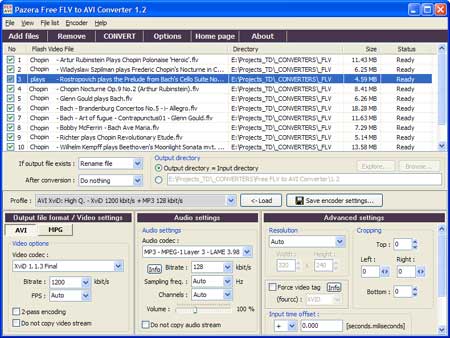
Pazera flv là chương trình miễn phí để chuyển đổi từ FLV sang AVI hoặc MPG (MPEG-1, MPEG-2), freeware .
Flv là file không được hỗ trợ bởi Windows Media Player và các phương tiện truyền thông phổ biến trên các chương trình khác. Để xem được ,bạn cần phải chuyển đổi tập tin sang định dạng thông dụng hơn, chẳng hạn như AVI hay MPG. Các ứng dụng cho phép bạn thiết lập các thông số được sử dụng bởi encoder: codec âm thanh và file video.
Pazera flv là chương trình miễn phí để chuyển đổi sang định dạng AVI .thao tác rất đơn giản và thân thiện với người sử dụng.

Để chuyển đổi , chỉ cần kéo & thả chúng vào cửa sổ chính và bấm vào nút "CONVERT".
************
Flv và chuyển đổi swf to AVI hay MPG.
* Hỗ trợ codecs: Xvid, Divx 3, H.264, WMV, MPEG4-FFmpeg, S-mpeg 4 v. 2, Motion JPEG (MJPEG).

* Hỗ trợ âm thanh codecs: Lame (MP3), MP2, AC3, AAC, WMA.
* Tạo các tập tin video tương thích với MPEG-1 / MPEG-2 đạt tiêu chuẩn.
* Không cần phải cài đặt bất kỳ. Chỉ cần bấn vào flvtoavi.exe.
*Chương trình này cũng như là Portable software.
*Ngôn ngữ: Anh,Balan
* 100% freeware! - Dành cho thương mại và phi thương mại sử dụng. Không có Phần mềm quảng cáo, không có các phần mềm gián điệp.
OS:Windows
Size:4.83 MB

Click here to Download

Download về giải nén sử dụng không cần cài đặt

Photobucket
read more...

Cornice Portable -view your images anywhere

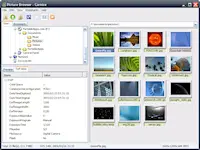
Cornice Portable là một hình ảnh xem như là một đóng gói portable app, do đó, bạn có thể xem và chứng tỏ hình ảnh của bạn từ một iPod, USB flash drive, ổ cứng xách tay, vv Nó có Cornice Portable Screenshothình nhỏ, xem trước, chế độ toàn màn hình, xoay vòng, chế độ chiếu và hơn thế nữa .
* Xem chi tiết và thumnail
* Hình ảnh xem trước
* Tự động ghi nhận của hình ảnh, với một loạt các định dạng được hỗ trợ
* Dấu
* Full-screen view
* Phóng to và xoay vòng
* Slideshow
* Hình ảnh được tải xuống từ kho lưu trữ zip
* Hỗ trợ dữ liệu EXIF

Download 0.6.1.2 for Windows, English
4.3MB download / 6.1MB installed


Meou
read more...

Audacity Portable

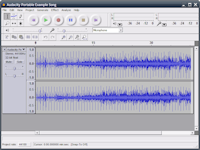
Audacity Portable là chương trình biên tập âm thanh Audacity phổ biến đã được đóng gói thành Portable, do đó, bạn có thể làm tập tin âm thanh của bạn cùng với tất cả mọi thứ bạn cần phải chỉnh sửa và ghi một cách cơ động. Bạn có thể đặt nó trên ổ đĩa USB flash, iPod, xách tay ổ cứng hoặc một đĩa CD và sử dụng nó trên bất kỳ máy tính nào.
Audacity Portable Screenshot
Audacity là chương trình dễ sử dụng và ghi âm, biên tập. Bạn có thể sử dụng nó để:

*Ghi lại âm thanh.
*Chuyển đổi băng kỹ thuật số và ghi vào máy MP3 hay đĩa CD.
*Hiệu chỉnh OGG Vorbis, MP3, WAV và các tập tin âm thanh.
* Cắt, sao chép, splice, âm thanh và trộn với nhau.
* Thay đổi tốc độ hay pitch của một ghi âm.

Download Now 1.2.6 Rv3, Windows, Multilingual 2.3MB

Theo portableapps-MeoU
read more...

Undelete Plus - Khôi phục dữ liệu

Undelete Plus là chương trình miễn phí chuyên dùng để tìm và phục hồi nhanh các tập tin đã bị xóa mà không được lưu dự phòng vào Recycle Bin của Windows.

Tuy chỉ có dung lượng rất nhỏ (912KB) và miễn phí nhưng chương trình rất có hiệu quả trong việc khôi phục những dữ liệu đã lỡ xóa trên đĩa cứng, đĩa mềm, thẻ nhớ, flask drive… tương thích với các hệ điều hành Windows và hỗ trợ các định dạng FAT và NTFS. Đặc biệt, Undelete Plus có khả năng phục hồi các tập tin đã bị xóa từ đĩa mềm với xác suất thành công rất cao. Bạn có thể tải phiên bản Undelete Plus 2.98 mới nhất tại đây .

Sau khi cài đặt rồi cho chạy chương trình, bạn chọn ổ đĩa có dữ liệu muốn khôi phục ở khung bên trái (nếu bạn nhớ đã xóa tập tin từ ổ đĩa nào thì chọn ổ đĩa đó, nếu không nhớ thì chọn tất cả các ổ đĩa) và bấm nút Start Scan.

Sau khi chương trình quét xong, sẽ liệt kê những tập tin bị xóa mà chương trình tìm được theo từng nhóm (dựa vào kiểu file). Bạn đánh dấu chọn vào ô vuông trước các tập tin cần phục hồi rồi bấm nút Start Undelete để phục hồi. Mặc nhiên, tập tin phục hồi sẽ được ghi vào thư mục My Documents nhưng nếu bạn muốn lưu vào chỗ khác thì ấn nút Open ở khung Undeletes selected file (s) to để chọn ổ đĩa, thư mục (bạn nên chọn ổ đĩa lưu khác với ổ đĩa có tập tin bị xóa).

Để có thể tìm nhanh tập tin cần phục hồi, bạn nên sắp xếp hợp lý những tập tin tìm được bằng các tùy chọn trong ô Sort By, bạn có thể sắp xếp theo tên tập tin (Filename), đường dẫn (Path), dung lượng (Size), trạng thái (Status), ngày khởi tạo (Date Created) và ngày sửa đổi (Date Modified).

Theo ICTnews
read more...

Một số PM cho BB

Phần mềm xem video:


Phần mềm xem giờ,thời tiết của hơn 25.000 thành phố của 252 quốc gia trên TG:


Yahoo Go 2.0: nó chẳng thua kém gì so với khi dùng yahoo trên máy tính cả.có tới nửa triệu người tải nó và trong tuần trước là 10,5 ngàn người đấy


Game casino 3D cực hay,sinh động:


Tất cả load tại đây:

http://www.ziddu.com/download/3211332/bb2.rar.html

Nguồn HHVN
read more...

Vài thủ thuật để cá nhân hóa chiếc USB

Vài thủ thuật để cá nhân hóa chiếc USB

Cắm USB vào máy, một biểu tượng ổ đĩa quen thuộc xuất hiện trong My Computer với cái tên mặc định nhàm chán. Chắc hẳn bạn sẽ muốn chiếc USB của mình một khi cắm vào máy sẽ có một biểu tượng đặc trưng với cái tên thật ngộ nghĩnh.

Nhân mùa Giáng Sinh sắp đến, xin hướng dẫn bạn cách làm cho chiếc USB của bạn mang màu sắc Giáng sinh, tất nhiên bạn cũng có thể tùy biến theo ý bạn.

Đầu tiên, bạn cần chuẩn bị cho mình một biểu tượng (hay còn gọi là Icon), là một tập tin ảnh có phần mở rộng là ICO. Bạn có thể tự vẽ một icon cho riêng mình bằng một phần mềm biên tập icon hoặc dùng chính ảnh của bạn làm icon sau khi ảnh đó được chuyển đổi bằng phần mềm ToYcon v0.6 (download tại đây), với phần mềm này bạn chỉ việc kéo và thả ảnh của bạn vào giao diện của chương trình, Icon sẽ tự tạo ra cùng với thư mục chứa ảnh, bạn chỉ việc lấy Icon đó (ví dụ tôi sẽ đặt tên cho Icon đó là MyIcon.ico) copy vào thư mục gốc của USB để sử dụng làm biểu tượng cho ổ đĩa USB. Tôi sẽ chọn một Icon hình giáng sinh thật dễ thương để làm biểu tượng.

Công việc thứ hai bạn cần làm là dùng Notepad của Windows và soạn vào đó nội dung sau:

[AUTORUN]

Icon=MyIcon.ico

Label=Chúc Giáng Sinh Vui Vẻ

Shell\Open=Mở ổ đĩa USB này

Shell\Explore=Duyệt ổ đĩa USB này

Trong đó MyIcon.ico là tên bạn đặt cho Icon mà bạn sử dụng, bạn cũng có thể thay thế nội dung sau dấu “=” ở ba dòng dưới theo ý bạn: mục Label là tên của USB sẽ hiển thị trong My Computer, hai mục ở phần Shell\open và Shell\Explore sẽ thay thế chử Open và Explore mặc định khi nhấp phải lên ổ đĩa USB. Lưu file này lại trên thư mục gốc của USB với tên Autorun.inf và với kiểu Encoding là Unicode.

Sau đó bạn tháo gỡ an toàn USB và cắm lại vào máy tính. Mở My Computer lên, bạn sẽ thấy ngạc nhiên và hài lòng với gương mặt mới toanh của ổ đĩa USB. Bạn thử nhấp phải chuột lên ổ đĩa USB này và sẽ thấy chữ Open và Explore quen thuộc được thay thế theo.

Vì việc này có sử dụng file Autorun.inf nên khi file Autorun.inf này bị xóa đi thì USB sẽ trở lại biểu tượng và tên mặc định của hệ thống, điều này cũng giúp bạn phát hiện ra USB của mình bị nhiễm virus (loại virus lây lan bằng chức năng Autoplay của Windows) khi USB được cắm vào máy.

Để USB trông “ngầu hơn”, bạn cũng có thể dùng một bức ảnh làm nền cho USB. Ở đây tôi đặt tên cho bức ảnh là Anhnen.jpg chẳng hạn. hãy copy ảnh đó vào chung thư mục gốc của USB.

Dùng Notepad soạn file Desktop.ini lưu cùng nơi với file Anhnen.jpg với nội dung sau (có thể copy tại http://tinypaste.com/daa38):

[ExtShellFolderViews]

{BE098140-A513-11D0-A3A4-00C04FD706EC}={BE098140-A513-11D0-A3A4-00C04FD706EC}

[{BE098140-A513-11D0-A3A4-00C04FD706EC}]

Attributes=1

IconArea_Image=Anhnen.jpg

IconArea_Text=0x00000000

IconArea_TextBackground=0xFFFFFFFF

[.ShellClassInfo]

ConfirmFileOp=0

Cuối cùng bạn nên cho ẩn tất cả các file vừa tạo trên USB. Bạn thấy sao? Bây giờ bạn có thể tự hào khi cắm USB của mình vào một máy tính khác mà không sợ nhầm với một USB khác cắm chung máy. Không chừng bạn sẽ là người “cố vấn kỹ thuật” để mách nước lại với bạn bạn bè hay đồng nghiệp thủ thuật này đấy. Chúc bạn thành công.

Dântrí
read more...

Kích hoạt tính năng mật khẩu trong BIOS

Máy tính của bạn có thể hỏi bạn về username và password để cho phép truy cập vào Windows, đó thực sự là một tính năng bảo mật hữu hiệu được sử dụng phổ biến, nhưng tính năng này sẽ tỏ ra không hiệu quả nếu ai đó có được sự truy cập vật lý vào ổ đĩa cứng của bạn. (có thể sẽ cài đặt đĩa cứng của bạn trong một máy tính khác và khởi động từ một ổ đĩa khác).

Trong trường hợp này việc kích hoạt mã hóa ổ đĩa cứng là cách bảo vệ tốt nhất để chống trộm. Tuy nhiên bạn cũng có thể sử dụng các mẹo trong BIOS để kích hoạt thêm các mức bảo mật mở rộng, hỏi các mật khẩu khác khi khởi động, truy cập vào ổ đĩa, thay đổi các thiết lập BIOS. Trong bài này chúng tôi sẽ giới thiệu cho các bạn các cách điều chỉnh các thiết lập hệ thống đó.

Vào cấu hình BIOS khi máy tính bắt đầu khởi động. Nhấn phím được nhắc nhở để vào BIOS (phụ thuộc vào từng loại bo mạch chủ); thông thường là F-Key, Delete hoặc ESC. Di chuyển bằng cách phím mũi tên, chọn bằng phím Enter, ngược trở ra bằng phím ESC. Các giao diện của các BIOS rất khác nhau, tuy nhiên hãy tìm đến phần có các thiết lập bảo mật. Đây là cách các tùy chọn trên hệ thống PhoenixBIOS thông thường làm việc như thế nào.

Mật khẩu giám sát viên - Supervisor Password:
Kích hoạt và thay đổi mật khẩu này nhằm ngăn chặn ai đó thay đổi các thiết lập BIOS của bạn trong tương lai. Cho ví dụ, nếu bạn không muốn ai đó khởi động từ CD hoặc ổ đĩa ngoài trên một trong các hệ thống làm việc của mình, đầu tiên hãy vô hiệu hóa các tùy chọn trong menu Boot, sau đó kích hoạt mật khẩu ở đây. Nếu cần khắc phục sự cố trong tương lai thì bạn có thể khôi phục các tùy chọn khởi động đó sau khi nhập vào mật khẩu BIOS.

Mật khẩu người dùng - User Password:
Bổ sung thêm một nhắc nhở mật khẩu mở rộng trước khi vào màn hình đăng nhập của Windows. Tính năng này cung cấp một lớp bảo mật phụ mở rộng cho việc truy cập không thẩm định. Đầu tiên hãy thiết lập mật khẩu người dùng, sau đó kích hoạt nó trong chế độ khởi động.

Mật khẩu ổ đĩa cứng - HDD Password: Sự bảo vệ đĩa cứng tốt nhất đó là mã hóa ổ đĩa, kích hoạt mật khẩu đĩa cứng. Nếu tùy chọn này được hỗ trợ trong hệ thống của bạn, các thiết lập mật khẩu được lưu trên bản thân đĩa cứng, khi đó sẽ ngăn chặn được việc truy cập mặc dù mang ổ đĩa cứng lắp đặt sang một máy tính khác. Dịch vụ khôi phục dữ liệu vẫn có thể truy cập vào các file của bạn vì chúng không được mã hóa. Chính vì vậy bạn cần nhớ rằng nó vẫn mang tính có thể - mặc dù khá khó khăn – cho những ai muốn truy cập dữ liệu.

Nhớ mật khẩu - Remember your passwords. Lưu chúng vào một máy tính khác hoặc nơi nào đó được cho là an toàn; nếu bạn quên mất các chỗ cất giấu mật khẩu, quá trình thiết lập lại có thể rất khó khăn hoặc một số trường hợp là không thể. Sử dụng các thiết lập BIOS bạn sẽ muốn vô hiệu hóa các mật khẩu này trong tương lai. Khi đó hãy chọn mục để thực hiện sự thay đổi, nhập vào mật khẩu cũ và sau đó để trống dòng nhập mật khẩu mới.

Theo Quản trị mạng
read more...

Bộ sưu tập túi đựng Laptop độc chiêu

Bộ sưu tập có rất nhiều loại túi thú vị. Túi bằng hợp kim nhôm, có thể chịu được sức nặng của một… chiếc xe tải cán lên; túi có một túi nhỏ để có thể mang kèm giày dép, quần áo…

MacTruck – Hộp đựng laptop bằng nhôm cứng

MacTruck được làm bằng hợp kim nhôm, có thể chịu được sức nặng của một… chiếc xe tải cán lên. MacTruck còn được thiết kế để bảo vệ và hỗ trợ laptop ngay cả khi đang sử dụng.


Túi đựng laptop My Documents

Túi khá ngộ nghĩnh với hình dáng giống như icon My Documents quen thuộc trong Windows.

Túi đựng laptop dạng xách tay

Túi được thiết kế để người dùng có thể ôm gọn, mang theo dễ dàng và an toàn với dây buộc.

Túi đựng laptop đa năng

Túi có một miếng đệm bên trong để bảo vệ laptop và có nhiều túi nhỏ để có thể mang kèm giày dép, quần áo…

Túi đựng laptop đeo lưng

Túi rất nhẹ do được cấu tạo bởi nhựa tổng hợp, đeo sau lưng như ba lô. Ngoài túi chính có thể đựng và bảo vệ laptop từ 12 đến 17 inches, túi còn đựng được thêm sách, tài liệu hoặc những vật dụng khác.


Túi đựng laptop Redmaloo

Túi có tên gọi Redmaloo này sẽ cuộn chặt để giữ và bảo vệ laptop khi di chuyển. Khi trải ra, nó còn đóng vai trò như miếng đệm để sử dụng chuột.

Túi đựng laptop dạng áo thun

Túi gồm 3 phần gắn lại để đựng laptop, có thêm một túi nhỏ để đựng đồ sạc pin. Túi này còn có ưu điểm là dùng “ngụy trang” rất tốt đối với những kẻ định đánh cắp laptop.

Túi đựng laptop mỏng

Tuy trông mỏng manh nhưng túi này bảo vệ laptop rất tốt, có thể mang nó theo hoặc bỏ trong một túi khác.

Túi đựng laptop vỏ bằng bìa cứng

Túi được thiết kế vững chắc, bảo vệ laptop tốt, bao phủ bởi lớp bìa cứng bên ngoài, có thể thiết kế trên đó hình logo hay ký tự. .

Theo XHTT Online
read more...

Bổ sung tính năng cho Microsoft Word với 3 add-in hữu ích

Mặc dù có nhiều ứng dụng tính cả Offline lẫn Online dành cho văn phòng trong việc biên tập tài liệu Word, song thực tế hiện tại Microsoft Word vẫn là sự lựa chọn số một. Tuy nhiên mặc định không có gì là hoàn hảo và đấy chính là lí do tại sao các plug-in được ra đời nhằm góp phần cải thiện cũng như nâng vị thế cho ứng dụng, đồng thời đáp ứng nhu cầu của người dùng ngày càng cao theo thời gian.

Microsoft Word cũng không nằm ngoài nhận định và sau đây là 3 plug-in hữu ích cho trình soạn thảo này.

Lưu lại file định dạng PDF hoặc XPS trong Office 2007

Microsoft đã giới thiệu một plug-in mang tên Save as PDF or XPS hoàn toàn miễn phí, nó sẽ bổ sung tính năng lưu tài liệu dưới định dạng PDF ngay bên trong menu Save as, kết hợp cùng XPS (một định dạng hoạt động giống như PDF thuộc sở hữu của Microsoft).

Với sự hỗ trợ của plug-in này, hiệu quả làm việc của bạn sẽ thực sự nhanh chóng và dễ dàng hơn nhiều so với việc tương tác sử dụng các giải pháp phần mềm yêu cầu trả phí với cùng tính năng khác.

Ở đây bạn đồng thời có thể gửi chia sẻ các tài liệu dưới định dạng PDF hoặc XPS thông qua internet bằng một email với chỉ một vài click đơn giản.

Plug-in Save as PDF or XPS tương thích với các ứng dụng Office 2007 như:
• Word 2007
• Access 2007
• Exel 2007
• InfoPath 2007
• OneNote 2007
• PowerPoint 2007
• Publisher 2007
• Visio 2007
Plug-in có thể tải xuống tại đây.

Mở và lưu các tập tin dạng Docx trong Office 2003

Bạn làm việc trên Microsoft Word 2007 và lưu lại dữ liệu của mình dưới dạng tập tin Docx. Bạn mang tới nơi làm việc để tiếp tục hoàn thành công việc song đáng tiếc một điều chỗ làm việc lại đang sử dụng phiên bản Microsof Word 2003 - không hỗ trợ mở định dạng Docx.

Vậy đây sẽ là công cụ bạn cần, một plug-in hữu ích không chỉ cho phép bạn hiển thị mà còn cho phép chỉnh sửa, lưu lại dưới chính dạng Docx ngay trong Microsoft Word 2003.
Các bạn tải xuống plug-in File Format Converters tại đây.

Mở tập tin dạng ODF (OpenOffice) trong Word

Bạn được bạn bè hay người thân chia sẻ những tài liệu Word hay về công việc, cuộc sống, kiến thức ... được biên soạn trên OpenOffice - một trình soạn thảo mã nguồn mở quen thuộc. Và "éo le" hệ thống của bạn lại không cài đặt trình chuyên biệt để mở các tập tin dạng ODF này.


Và thay vì tiến hành cài đặt song hành cả Word và OpenOffice Word thì Sun MicroSystems (ông vua trong lĩnh vực Java) đã phát triển một plug-in vô cùng tiện lợi. Plug-in này tương thích với Office 2000, 2003 và 2007 - cho phép người dùng mở, chỉnh sửa và lưu lại dưới định dạng ODF.

Các bạn tải xuống Plug-in tại đây

Theo TTCN
read more...

Những “kho” ebook người yêu sách không thể bỏ qua


Nếu bạn là người thích đọc sách và sưu tầm ebook, đặc biệt là ebook tiếng Anh và đang tìm kiếm những “kho” sách để đọc và bổ sung cho bộ sưu tập của mình thì dưới đây là 6 “kho sách” mà bạn không nên bỏ qua.

1. Swap Tree: là nơi tuyệt vời để bạn đọc, tìm kiếm và chia sẻ sách với mọi người trên thế giới. Những gì bạn cần làm là đăng ký cho mình 1 tài khoản miễn phí. Không chỉ sách, Swap Tree còn cho phép bạn chia sẻ nhạc, DVD và video games đến những thành viên khác trên trang web.

2. PDF Geni: là dịch vụ tìm kiếm hữu ích cho những ai yêu sách. Nó cho phép bạn tìm kiếm và download sách dưới định dạng file PDF một cách dễ dàng.


3. Wattpad: Được đánh giá là cộng đồng chia sẻ ebook lớn nhất thế giới, không chỉ hướng đến người dùng Internet thông thường, Wattpad còn cho phép bạn đọc, tìm kiếm và chia sách từ điện thoại di động của mình.


4. Book Sprouts: Tham gia Book Sprouts, bạn không chỉ tìm và đọc những quyển sách yêu thích, mà còn có thể tự mình lập nên những câu lạc bộ yêu thích sách về một chủ đề nào đó và chia sẻ kinh nghiệm đọc sách của mình.

5. BookGlutton: Là nguồn tài nguyên quý giá cho những ai yêu đọc sách. Tuy nhiên, BookGlutton chỉ cho phép bạn đọc online miễn phí chứ không được phép download chúng.

6. Google Books: Với cơ sở dữ liệu khổng lồ của mình, Google Books được coi là kho sách mà ai cũng phải thèm muốn. Không chỉ có sách mà Google Books còn cho phép bạn đọc cả báo và tạp chí. Tuy nhiên, không phải tất cả sách nào cũng cho phép bạn xem trọn vẹn và việc download sách từ Google không hề đơn giản. Để download ebook từ Google Books, bạn có thể xem hướng dẫn mà Dân trí đã từng giới thiệu trong bài Sưu tầm sách trên Google Books.

Hy vọng, với những kho sách đã giới thiệu ở trên, bạn có thể làm giàu thêm bộ sưu tập ebook của mình cũng như tìm thêm được những quyển sách hữu ích cho công việc và học tập.

Theo Dân Trí
read more...

Sử dụng đồng thời 2 màn hình trên Windows Vista


Trong nhữg bộ phim về công nghệ, những “cao thủ hacker” sử dụng những bộ máy tính với 2, 3 hoặc rất nhiều màn hình. Quả thực, với nhiều màn hình trên 1 chiếc máy tính cá nhân sẽ thực sự hữu ích cho những người dùng máy tính cao cấp hoặc chuyên nghiệp.

Tuy nhiên, nếu bạn muốn trải nghiệm cảm giác sử dụng máy tính với nhiều hơn 1 màn hình thì bài viết dưới đây sẽ giúp bạn. Dĩ nhiên, việc sắm riêng 1 màn hình máy tính để sử dụng nhiều màn hình trên 1 máy là điều không khả thi, do vậy bài viết sẽ hướng dẫn bạn cách thức sử dụng laptop đồng thời trên với màn hình của máy tính để bàn.

Giờ đây, sở hữu 1 chiếc laptop cùng 1 chiếc máy tính để bàn không còn quá xa lạ. Và nếu bạn đồng sở hữu cả 2 loại trên, bạn có thể sử dụng màn hình từ máy tính để kết nối với laptop và trải nghiệm cảm giác đồng thời sử dụng cả 2 màn hình.

Những điều kiện cần để thực hiện:

- 1 laptop và 1 màn hình máy tính thông thường. Vì trường hợp sở hữu 1 máy tính nhưng lại có đến 2 màn hình ít xảy ra nên sẽ không đề cập ở đây.

- Laptop hiện đang sử dụng Windows Vista.

- Laptop phải có cổng kết nối DVI hoặc VGA. Những loại laptop hiện nay thường có cả cổng VGA và DVI nên điều này không thực sự quan trọng.

Sau đây là các bước thực hiện: Để thuận tiện hơn trong việc hướng dẫn, chúng ta quy ước màn hình của laptop là màn hình 1 và màn hình thông thường là màn hình 2.

- Đầu tiên, kết nối màn hình 2 thông qua cổng VGA hoặc DVI trên laptop. (Đối với những ai không phân biệt được VGA và DVI thì khe cắm VGA thường có mày xanh và 15 gim cắm). Các loại laptop thường có khe cắm này. Bạn có thể làm điều này khi laptop đang được mở.


Cắm màn hình 2 vào laptop thông qua cáp DVI.


2. Một cửa sổ hộp thoại sẽ hiện ra. Bạn chỉ việc click vào tùy chọn xác nhận màn hình mới được kết nối. Bây giờ, bạn sẽ thấy 2 màn hình (màn hình laptop và màn hình vừa được kết nối) sẽ hiển thị chung 1 nội dung. Điều này có nghĩa là 2 màn hình nhưng cũng chỉ như 1. Các bước tiếp theo sau đây sẽ hướng dẫn bạn cách thức thiết lập để mỗi màn hình hiển thị 1 nội dung khác nhau trên chúng.

3. Tại màn hình Desktop của Vista, click chuột phải chọn Personalize. Tại cửa sổ mới hiện ra, chọn Display Settings.


3. Cửa sổ Display Settings sẽ được hiển thị với biểu tượng màn hình 1 và 2 ở cạnh nhau. Bạn click vào biểu tượng của màn hình số 2 và đánh dấu vào tùy chọn Extend the desktop onto this monitor.

Ngoài ra, bạn có thể điều chỉnh thanh công cụ hiển thị độ phân giải ở bên dưới (mục Resolution) để cả 2 màn hình cùng hiển thị chung 1 độ phân giải.

Và bây giờ, bạn đã có thể đồng thời sử dụng máy tính trên cùng 2 màn hình. Hãy trải nghiệm cảm giác tuyệt vời khi có được “tầm nhìn” lớn hơn trên cả 2 màn hình.

Dưới đây là một vài hình ảnh của việc kết nối máy 2 màn hình trên cùng máy tính:


Ngoài ra, bạn có thể kết nối đồng thời 3, 4 hoặc nhiều màn hình hơn nếu laptop hoặc mainboard của bạn hỗ trợ nhiều cổng kết nối (VGA hoặc DVI).

Hy vọng, bài viết sẽ giúp bạn trải nghiệm cả giác sử dụng máy tính mới mẻ hơn.

Theo Dân trí
read more...

Marcium Reflect: tiện ích sao lưu và phục hồi Windows miễn phí

Với người dùng Windows, Norton Ghost và Acronics True Image là những tiện ích sao lưu quen thuộc. Tuy nhiên, đây đều là những phần mềm thương mại và giá không hề rẻ. Nếu bạn đang tìm một giải pháp miễn phí có khả năng tương tự, câu trả lời có thể là Marcium Reflect.

Sao lưu và phục hồi hệ thống bằng các công cụ chuyên dụng bao giờ cũng là giải pháp tối ưu hơn cả, nhất là khi hệ thống bị lỗi không thể sử dụng tiện ích “yếu ớt” của hệ điều hành. Ngoài khả năng tái hồi nhanh chóng trạng thái cũ của hệ thống, các công cụ chuyên dụng còn cho phép người dùng bảo vệ được dữ liệu của mình.

Macrium Reflect là một phần mềm sao lưu ảnh ổ đĩa và có thể phục hồi qua kết nối mạng, USB, ổ đĩa cứng hay DVD. Có hai phiên bản của Macrium Reflect: bản miễn phí và thương mại. Với người dùng cá nhân, sở hữu phiên bản Macrium Reflect miễn phí đã quá đủ để bảo vệ hệ thống. Với Macrium Reflect, bạn có thể tạo ảnh phân vùng ổ đĩa cứng, tạo đĩa CD cứu hộ, sao đó sử dụng chúng vào việc sao lưu Windows khi hệ thống không thể khởi động được.

1.Tải về Macrium Reflect bản miễn phí và cài đặt như thông thường. Sau đó chạy phần mềm để tạo bản sao lưu ảnh ổ đĩa. Chọn 'Backup' --> 'Create Image'.

2. Trình thuật sĩ sao lưu xuất hiện, nhấp vào 'Next' và chọn phân vùng muốn tạo ảnh sao lưu. Chẳng hạn C:, nhấp 'Next'

3. Chọn nơi sẽ lưu ảnh ổ đĩa. Sao đó nhấp Next và Finish. Ảnh ổ đĩa sẽ bắt đầu được khởi tạo.

4. Sau khi đã tạo ảnh ổ đĩa, bạn cần phải tạo đĩa cứu hộ. Đĩa CD cứu hộ này sẽ giúp phục hồi khi hệ thống trục trặc.

5. Chọn 'Other Task -->'Create Rescue CD'

6. Sử dụng 'Linux' và nhấp 'Next', sau đó chèn đĩa CD hoặc DVD trắng vào ổ quang CD/DVD sau đó nhấp 'Finish', Macrium Reflect sẽ tự động tạo đĩa cứu hộ giúp bạn.

Bản miễn phí Macrium Reflect chỉ hỗ trợ Window XP/Vista.

Theo Thông Tin Công Nghệ
read more...

CÔNG NGHỆ HD & 3D

PORTABLE SOFTWARES

TIỆN ÍCH HỆ THỐNG

INTERNET-MAIL

MULTIMEDIA

APPLE - HỌ NHÀ TÁO